Domain royalcam.de kaufen?
Wir ziehen mit dem Projekt
royalcam.de um.
Sind Sie am Kauf der Domain
royalcam.de interessiert?
domain@kv-gmbh.de · 0541-91531010
Domain royalcam.de kaufen?
Wie kann man die Bildschirmeinstellungen anpassen, um die Bildqualität zu verbessern?
1. Öffne die Einstellungen auf deinem Bildschirm. 2. Passe die Helligkeit, den Kontrast und die Farbeinstellungen an. 3. Experimentiere mit verschiedenen Einstellungen, um die Bildqualität zu optimieren. **
Wie kann ich meine Bildschirmeinstellungen anpassen, um die bestmögliche Bildqualität zu erzielen?
1. Stelle die Auflösung deines Bildschirms auf die empfohlene Einstellung ein. 2. Passe die Helligkeit und den Kontrast so an, dass das Bild klar und nicht überbelichtet ist. 3. Kalibriere die Farbeinstellungen, um natürliche und lebendige Farben zu erhalten. **
Ähnliche Suchbegriffe für Bildschirmeinstellungen
Top-Angebote
Produkte zum Begriff Bildschirmeinstellungen:
-
Die Kamera im FokusDie Kamera im Fokus , Von der gekurbelten zur digitalen Filmkunst in der deutschen Kinematografie , Schläuche & Leitungen > Motorkühlung , Erscheinungsjahr: 202409, Produktform: Kartoniert, Titel der Reihe: CineGraph Buch##, Seitenzahl/Blattzahl: 200, Abbildungen: schwarz-weiße Abbildungen, Keyword: Filmtechnik; Filmproduktion; Filmmaterial; Lichtsetzung; digitale Kamera; CineGraph, Fachschema: Film / Kritik, Rezeption~Film / Recht, Produktion, Wirtschaft, Fachkategorie: Filmproduktion: Produktionstechniken, Warengruppe: HC/Theater/Ballett/Film/Fernsehen, UNSPSC: 49019900, Warenverzeichnis für die Außenhandelsstatistik: 49019900, Länge: 210, Breite: 146, Höhe: 17, Gewicht: 253, Produktform: Kartoniert, Genre: Geisteswissenschaften/Kunst/Musik,39,00 €*Versand: 0,00 €Sichere Weiterleitung zum Anbieter
-
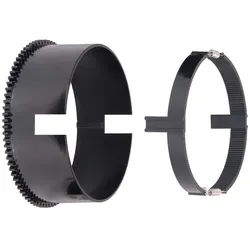
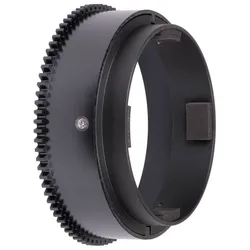
Ikelite - 5509.16 Zoom / Fokus RingIKELITE FOKUSRING 5509.16 - ZOOM / FOKUSRING DL (Dry Lock) Port System Charts for Sony Alpha Series Cameras u.a für folgende Objektive passend: * 16-35 mm Sony FE f/2.8 GM (Mark I) * 16-35 mm Sony FE f/4 ZA OSS Vario Tessar T * 24-105 mm Sony FE f/4 G OSS AF only.49,00 €*Versand: 4,00 €Sichere Weiterleitung zum Anbieter
-
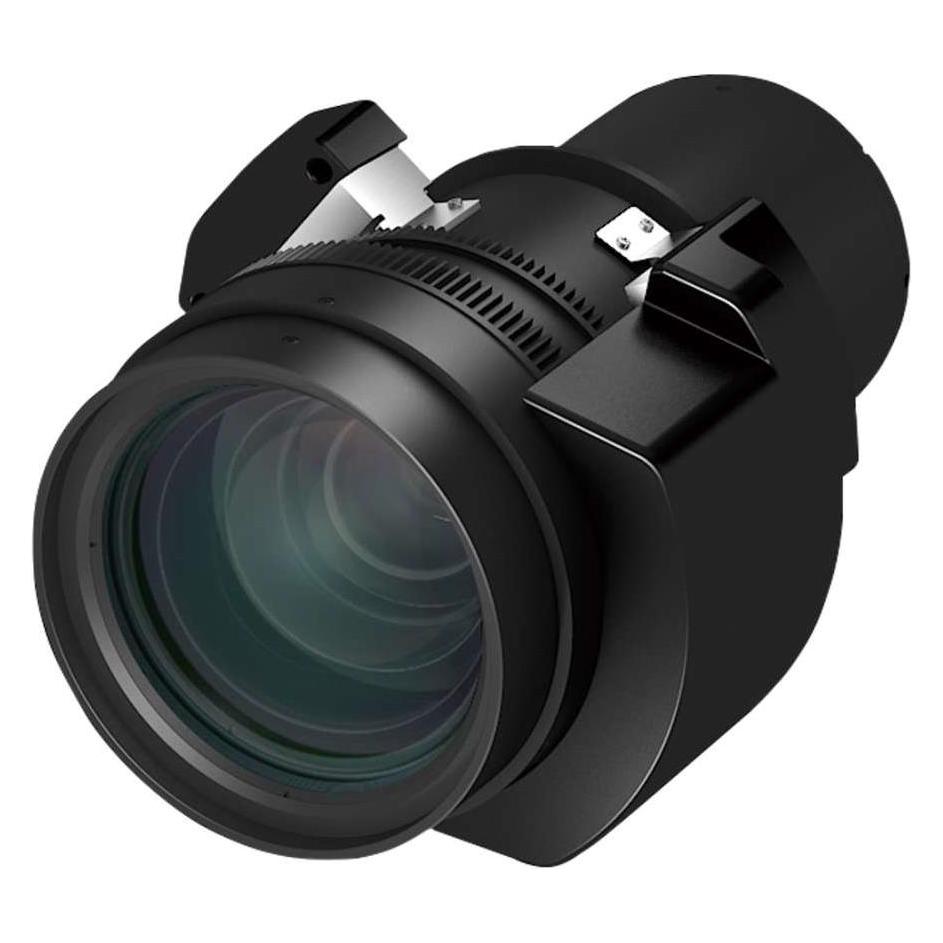
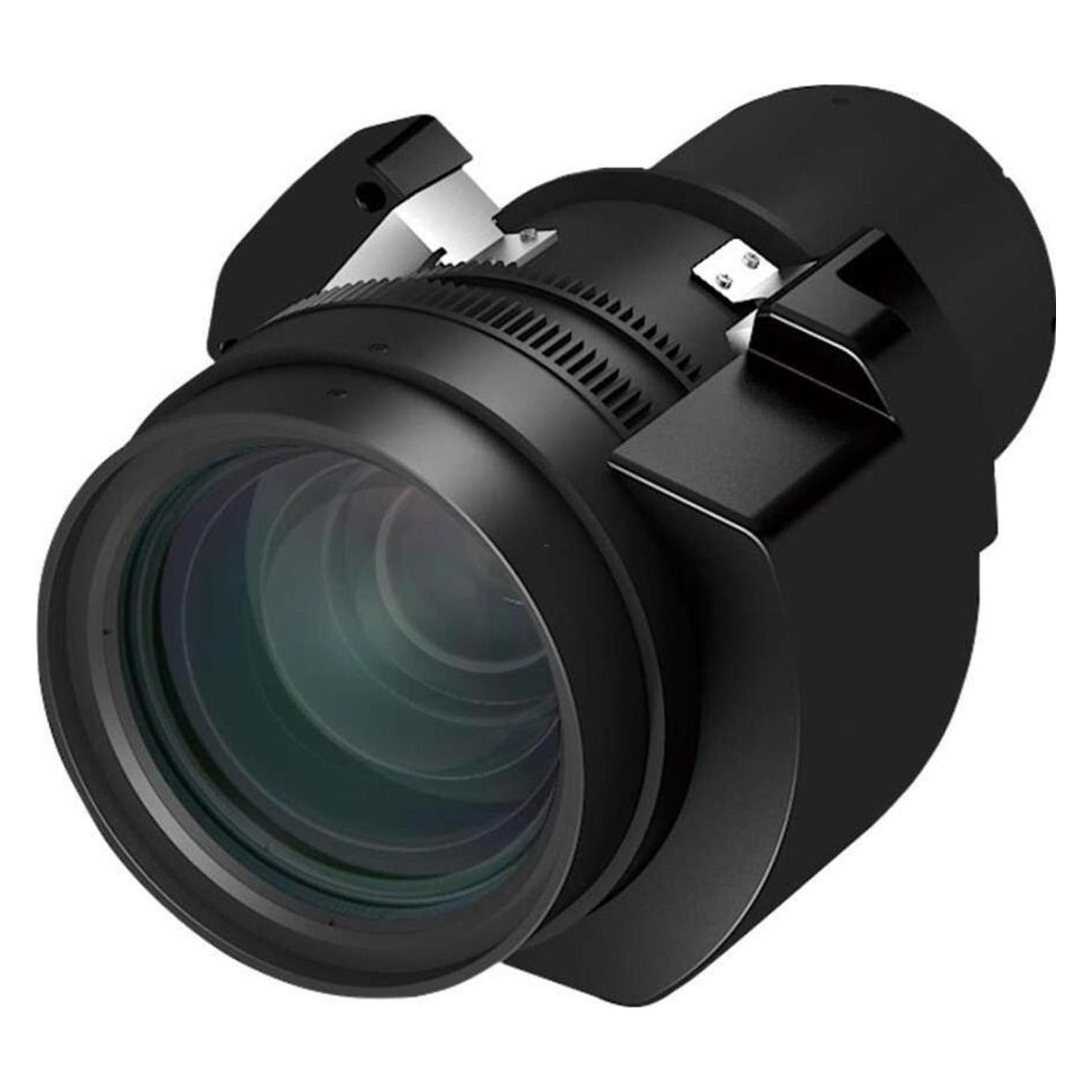
Epson ELPLM15 mittleres Zoom-Objektiv (Objektiv), Beamer Zubehör, SchwarzDas Epson ELP LM15 ist ein mittleres Zoomobjektiv, das speziell für die Verwendung mit einer Vielzahl von Epson-Projektoren entwickelt wurde. Mit einer Brennweite von 36 mm bis 57,4 mm und einer Blendenöffnung von f/1,8 bis 2,35 bietet dieses Objektiv eine flexible Lösung für verschiedene Projektionsanforderungen. Es ermöglicht eine native W-UXGA Auflösung und ist somit ideal für Präsentationen und Veranstaltungen, bei denen eine hohe Bildqualität erforderlich ist. Das Objektiv ist mit einem optischen Zoom von 1,6x ausgestattet, was eine Anpassung der Bildgrösse und -schärfe ermöglicht, ohne die Position des Projektors ändern zu müssen. Mit einem Gewicht von 1,9 kg ist es robust und dennoch handlich, was den Transport und die Installation erleichtert. Das ELP LM15 ist eine ausgezeichnete Wahl für professionelle Anwendungen, bei denen Zuverlässigkeit und Bildqualität von grösster Bedeutung sind. - Entwickelt für eine Vielzahl von Epson-Projektoren, einschliesslich der Pro L- und EB-PU-Serie - Bietet eine native W-UXGA Auflösung für gestochen scharfe Bilder - Optisches Zoom von 1,6x ermöglicht flexible Anpassungen der Bildgrösse - Robuste Bauweise mit einem Gewicht von 1,9 kg für einfache Handhabung.1496,85 €*Versand: 0,00 €Sichere Weiterleitung zum Anbieter



-
Wo finde ich die bildschirmeinstellungen?
Die Bildschirmeinstellungen können je nach Betriebssystem und Gerät an unterschiedlichen Orten zu finden sein. In der Regel sind sie jedoch in den Systemeinstellungen oder in einem separaten Menü unter "Anzeige" oder "Bildschirm" zu finden. Auf einem Windows-PC könnten die Bildschirmeinstellungen beispielsweise unter "Systemsteuerung" oder durch Rechtsklick auf den Desktop und Auswahl von "Anzeigeeinstellungen" zugänglich sein. Auf einem Mac könnten sie unter "Systemeinstellungen" und dann "Monitore" zu finden sein. Es kann auch hilfreich sein, in der Bedienungsanleitung des Geräts nachzuschlagen oder online nach spezifischen Anleitungen zu suchen. **
-
Wie können die Bildschirmeinstellungen optimal konfiguriert werden, um die beste Bildqualität zu erzielen?
Die Bildschirmeinstellungen können optimal konfiguriert werden, indem die Helligkeit, der Kontrast und die Farbtemperatur angepasst werden. Es ist wichtig, die natürlichen Lichtverhältnisse im Raum zu berücksichtigen, um Blendeffekte zu vermeiden. Zudem sollte die Auflösung des Bildschirms entsprechend der unterstützten maximalen Auflösung eingestellt werden. **
-
Wie kann ich die Bildschirmeinstellungen meines Monitors anpassen, um die beste Bildqualität zu erhalten?
1. Überprüfe die Auflösung deines Monitors und stelle sicher, dass sie auf die empfohlene Einstellung eingestellt ist. 2. Justiere die Helligkeit, den Kontrast und die Farbeinstellungen, um das Bild optimal anzupassen. 3. Aktiviere gegebenenfalls die Bildverbesserungsfunktionen des Monitors, um die Bildqualität weiter zu optimieren. **
-
Wie kann man die Bildschirmeinstellungen auf einem Computer anpassen, um die Bildqualität zu verbessern?
1. Klicken Sie mit der rechten Maustaste auf den Desktop und wählen Sie "Anzeigeeinstellungen". 2. Passen Sie die Auflösung an, um die Bildqualität zu verbessern. 3. Stellen Sie sicher, dass die Farbkalibrierung und Helligkeit richtig eingestellt sind. **

Wie kann man die Bildschirmeinstellungen anpassen, um die beste Bildqualität auf dem Monitorbildschirm zu erzielen?
Um die beste Bildqualität auf dem Monitorbildschirm zu erzielen, sollte man die Auflösung auf die empfohlene Einstellung des Monitors einstellen. Zudem kann man die Helligkeit, den Kontrast und die Farbtemperatur anpassen, um das Bild optimal zu kalibrieren. Es ist auch wichtig, die Bildwiederholrate des Monitors zu überprüfen und gegebenenfalls anzupassen, um ein flüssiges Bild zu gewährleisten. **
Wie behebe ich Probleme mit meinen Windows-Bildschirmeinstellungen?
Um Probleme mit den Windows-Bildschirmeinstellungen zu beheben, können Sie zunächst versuchen, den Bildschirmtreiber zu aktualisieren. Gehen Sie dazu in den Geräte-Manager, suchen Sie den Bildschirm und klicken Sie mit der rechten Maustaste darauf, um den Treiber zu aktualisieren. Wenn dies nicht funktioniert, können Sie versuchen, die Bildschirmauflösung anzupassen oder die Anzeigeeinstellungen zurückzusetzen. Wenn alle Stricke reißen, können Sie auch versuchen, den Bildschirm neu zu kalibrieren oder einen anderen Bildschirm anzuschließen, um zu sehen, ob das Problem behoben wird. **
Top-Angebote
Produkte zum Begriff Bildschirmeinstellungen:
-
Die Kamera im FokusDie Kamera im Fokus , Von der gekurbelten zur digitalen Filmkunst in der deutschen Kinematografie , Schläuche & Leitungen > Motorkühlung , Erscheinungsjahr: 202409, Produktform: Kartoniert, Titel der Reihe: CineGraph Buch##, Seitenzahl/Blattzahl: 200, Abbildungen: schwarz-weiße Abbildungen, Keyword: Filmtechnik; Filmproduktion; Filmmaterial; Lichtsetzung; digitale Kamera; CineGraph, Fachschema: Film / Kritik, Rezeption~Film / Recht, Produktion, Wirtschaft, Fachkategorie: Filmproduktion: Produktionstechniken, Warengruppe: HC/Theater/Ballett/Film/Fernsehen, UNSPSC: 49019900, Warenverzeichnis für die Außenhandelsstatistik: 49019900, Länge: 210, Breite: 146, Höhe: 17, Gewicht: 253, Produktform: Kartoniert, Genre: Geisteswissenschaften/Kunst/Musik,39,00 €*Versand: 0,00 €Sichere Weiterleitung zum Anbieter
-
Wie kann man die Bildschirmeinstellungen anpassen, um die Bildqualität zu verbessern?
1. Öffne die Einstellungen auf deinem Bildschirm. 2. Passe die Helligkeit, den Kontrast und die Farbeinstellungen an. 3. Experimentiere mit verschiedenen Einstellungen, um die Bildqualität zu optimieren. **
-
Wie kann ich meine Bildschirmeinstellungen anpassen, um die bestmögliche Bildqualität zu erzielen?
1. Stelle die Auflösung deines Bildschirms auf die empfohlene Einstellung ein. 2. Passe die Helligkeit und den Kontrast so an, dass das Bild klar und nicht überbelichtet ist. 3. Kalibriere die Farbeinstellungen, um natürliche und lebendige Farben zu erhalten. **
-
Wo finde ich die bildschirmeinstellungen?
Die Bildschirmeinstellungen können je nach Betriebssystem und Gerät an unterschiedlichen Orten zu finden sein. In der Regel sind sie jedoch in den Systemeinstellungen oder in einem separaten Menü unter "Anzeige" oder "Bildschirm" zu finden. Auf einem Windows-PC könnten die Bildschirmeinstellungen beispielsweise unter "Systemsteuerung" oder durch Rechtsklick auf den Desktop und Auswahl von "Anzeigeeinstellungen" zugänglich sein. Auf einem Mac könnten sie unter "Systemeinstellungen" und dann "Monitore" zu finden sein. Es kann auch hilfreich sein, in der Bedienungsanleitung des Geräts nachzuschlagen oder online nach spezifischen Anleitungen zu suchen. **
-
Wie können die Bildschirmeinstellungen optimal konfiguriert werden, um die beste Bildqualität zu erzielen?
Die Bildschirmeinstellungen können optimal konfiguriert werden, indem die Helligkeit, der Kontrast und die Farbtemperatur angepasst werden. Es ist wichtig, die natürlichen Lichtverhältnisse im Raum zu berücksichtigen, um Blendeffekte zu vermeiden. Zudem sollte die Auflösung des Bildschirms entsprechend der unterstützten maximalen Auflösung eingestellt werden. **
Ähnliche Suchbegriffe für Bildschirmeinstellungen
-
Ikelite - 5509.16 Zoom / Fokus RingIKELITE FOKUSRING 5509.16 - ZOOM / FOKUSRING DL (Dry Lock) Port System Charts for Sony Alpha Series Cameras u.a für folgende Objektive passend: * 16-35 mm Sony FE f/2.8 GM (Mark I) * 16-35 mm Sony FE f/4 ZA OSS Vario Tessar T * 24-105 mm Sony FE f/4 G OSS AF only.49,00 €*Versand: 4,00 €Sichere Weiterleitung zum Anbieter
-
Epson ELPLM15 mittleres Zoom-Objektiv (Objektiv), Beamer Zubehör, SchwarzDas Epson ELP LM15 ist ein mittleres Zoomobjektiv, das speziell für die Verwendung mit einer Vielzahl von Epson-Projektoren entwickelt wurde. Mit einer Brennweite von 36 mm bis 57,4 mm und einer Blendenöffnung von f/1,8 bis 2,35 bietet dieses Objektiv eine flexible Lösung für verschiedene Projektionsanforderungen. Es ermöglicht eine native W-UXGA Auflösung und ist somit ideal für Präsentationen und Veranstaltungen, bei denen eine hohe Bildqualität erforderlich ist. Das Objektiv ist mit einem optischen Zoom von 1,6x ausgestattet, was eine Anpassung der Bildgrösse und -schärfe ermöglicht, ohne die Position des Projektors ändern zu müssen. Mit einem Gewicht von 1,9 kg ist es robust und dennoch handlich, was den Transport und die Installation erleichtert. Das ELP LM15 ist eine ausgezeichnete Wahl für professionelle Anwendungen, bei denen Zuverlässigkeit und Bildqualität von grösster Bedeutung sind. - Entwickelt für eine Vielzahl von Epson-Projektoren, einschliesslich der Pro L- und EB-PU-Serie - Bietet eine native W-UXGA Auflösung für gestochen scharfe Bilder - Optisches Zoom von 1,6x ermöglicht flexible Anpassungen der Bildgrösse - Robuste Bauweise mit einem Gewicht von 1,9 kg für einfache Handhabung.1496,85 €*Versand: 0,00 €Sichere Weiterleitung zum Anbieter
-
Kaiserin Elisabeth im Fokus der Fotografie, Biografien von Christian NieselKaum eine historische Figur schwebt so zwischen Mythos und Realität wie Kaiserin Elisabeth von Österreich. Umgeben von romantischen Legenden, tragischen Erzählungen und anhaltender Faszination, war sie zugleich ein Kind ihrer Zeit und ihrer eigenen Widersprüche. Zwischen Hofzeremoniell und Freiheitsdrang, Schönheitspflege und Melancholie, Disziplin und Eskapismus war Sisi auch eine Frau, die sich intensiv mit dem Bild beschäftigte, das sie von sich zeigen oder lieber verbergen wollte. In diesem Spannungsfeld war die Fotografie ein noch junges und doch schon machtvolles Instrument der Inszenierung. Elisabeth, die öffentliche Zurschaustellung verabscheute, nutzte sie zunächst zögerlich, dann gezielt. Sie erkannte die Wirkung der Bilder, kontrollierte ihre Entstehung und strebte nach einer Form von Unsterblichkeit, die sich nicht über Porträts in Öl, sondern über Fotografien vermitteln liess – flüchtig und doch bleibend. Ein faszinierender Blick auf eine Herrscherin, deren Abbild zur Ikone wurde – und deren wahres Gesicht bis heute im Schatten liegt.29,90 €*Versand: 3,00 €Sichere Weiterleitung zum Anbieter
-
Wie kann ich die Bildschirmeinstellungen meines Monitors anpassen, um die beste Bildqualität zu erhalten?
1. Überprüfe die Auflösung deines Monitors und stelle sicher, dass sie auf die empfohlene Einstellung eingestellt ist. 2. Justiere die Helligkeit, den Kontrast und die Farbeinstellungen, um das Bild optimal anzupassen. 3. Aktiviere gegebenenfalls die Bildverbesserungsfunktionen des Monitors, um die Bildqualität weiter zu optimieren. **
-
Wie kann man die Bildschirmeinstellungen auf einem Computer anpassen, um die Bildqualität zu verbessern?
1. Klicken Sie mit der rechten Maustaste auf den Desktop und wählen Sie "Anzeigeeinstellungen". 2. Passen Sie die Auflösung an, um die Bildqualität zu verbessern. 3. Stellen Sie sicher, dass die Farbkalibrierung und Helligkeit richtig eingestellt sind. **
-
Wie kann man die Bildschirmeinstellungen anpassen, um die beste Bildqualität auf dem Monitorbildschirm zu erzielen?
Um die beste Bildqualität auf dem Monitorbildschirm zu erzielen, sollte man die Auflösung auf die empfohlene Einstellung des Monitors einstellen. Zudem kann man die Helligkeit, den Kontrast und die Farbtemperatur anpassen, um das Bild optimal zu kalibrieren. Es ist auch wichtig, die Bildwiederholrate des Monitors zu überprüfen und gegebenenfalls anzupassen, um ein flüssiges Bild zu gewährleisten. **
-
Wie behebe ich Probleme mit meinen Windows-Bildschirmeinstellungen?
Um Probleme mit den Windows-Bildschirmeinstellungen zu beheben, können Sie zunächst versuchen, den Bildschirmtreiber zu aktualisieren. Gehen Sie dazu in den Geräte-Manager, suchen Sie den Bildschirm und klicken Sie mit der rechten Maustaste darauf, um den Treiber zu aktualisieren. Wenn dies nicht funktioniert, können Sie versuchen, die Bildschirmauflösung anzupassen oder die Anzeigeeinstellungen zurückzusetzen. Wenn alle Stricke reißen, können Sie auch versuchen, den Bildschirm neu zu kalibrieren oder einen anderen Bildschirm anzuschließen, um zu sehen, ob das Problem behoben wird. **
* Alle Preise verstehen sich inklusive der gesetzlichen Mehrwertsteuer und ggf. zuzüglich Versandkosten. Die Angebotsinformationen basieren auf den Angaben des jeweiligen Shops und werden über automatisierte Prozesse aktualisiert. Eine Aktualisierung in Echtzeit findet nicht statt, so dass es im Einzelfall zu Abweichungen kommen kann. ** Hinweis: Teile dieses Inhalts wurden von KI erstellt.